Comment réduire la taille d’un PDF sans perdre en lisibilité ? Que ce soit depuis votre ordinateur ou à l’aide d’outils en ligne, il existe des solutions simples pour compresser un PDF, faciliter son envoi, améliorer ses performances et limiter son impact environnemental.
Besoin d’aide pour l’utilisation d’un serveur web ?
Si vous avez besoin d’en savoir plus ou d’améliorer l’utilisation de votre serveur internet, Ethiko peut le faire pour vous.
Alléger la taille d’un fichier PDF depuis votre ordinateur
Réduire la taille d’un fichier PDF depuis votre ordinateur réduit le poids du document sans compromettre sa lisibilité. Cela diminue la taille du fichier, optimise les images intégrées et supprime les données inutiles. Cette compression PDF facilite l’envoi par email, le stockage et le partage en ligne, tout en améliorant les performances et en limitant l’empreinte numérique des documents.
1. Compresser gratuitement un PDF depuis Windows
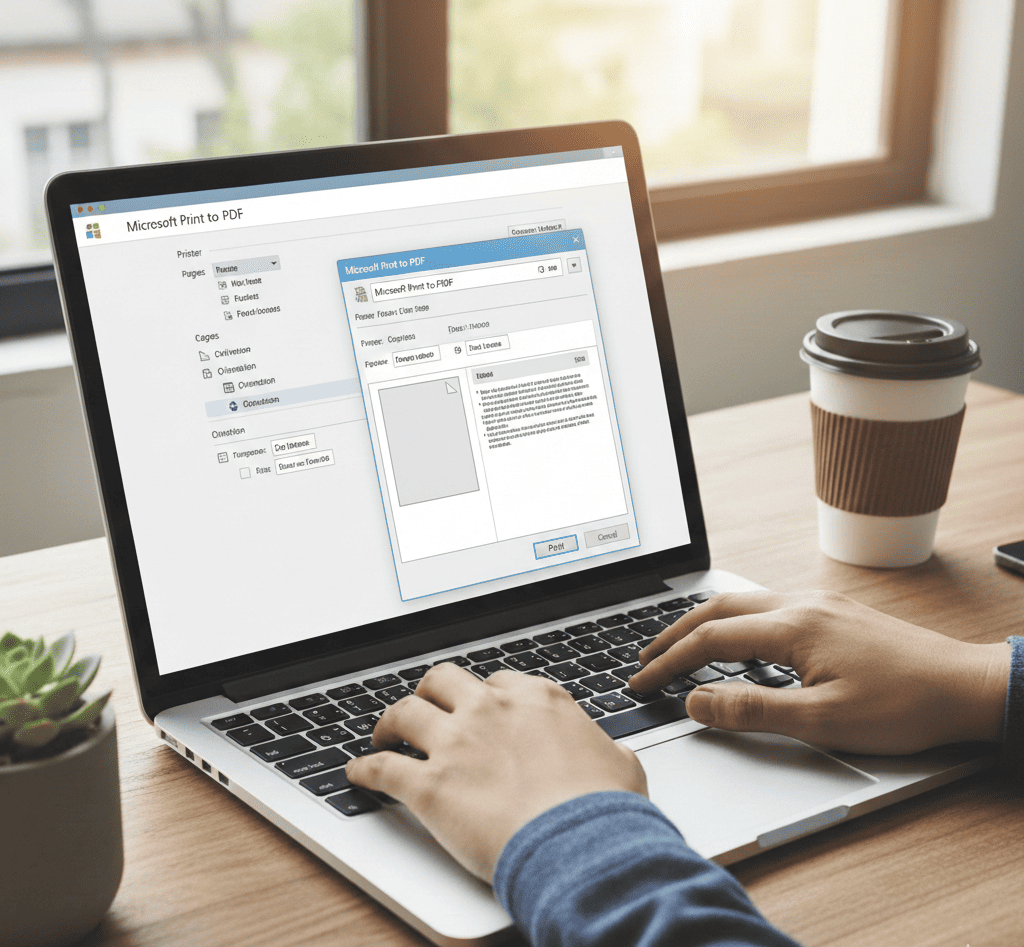
Grâce à l’outil intégré Microsoft Print to PDF, diminuez la taille de votre fichier PDF sans installer de logiciel supplémentaire.
Pour ce faire :
- Ouvrez votre fichier PDF
- Lancez l’impression à l’aide du raccourci Ctrl + P
- Sélectionnez Microsoft Print to PDF comme imprimante
- Ajustez les paramètres de qualité si nécessaire,
Windows génère un nouveau fichier PDF plus léger.
2. Compresser gratuitement un PDF depuis macOS
Avec l’application Aperçu, présente par défaut sur tous les Mac, réduisez rapidement la taille d’un fichier PDF en quelques clics.
Pour ce faire :
- Ouvrez le fichier PDF
- Dans la barre de menu, cliquez sur Fichier > Exporter
- Sélectionnez « Réduire la taille du fichier » dans le menu Filtre Quartz
- Enregistrez le PDF compressé
Les conseils d’Ethiko
Compresser un PDF directement sur son ordinateur permet de gagner du temps, de protéger ses données (le fichier ne quitte pas l’appareil) et de réduire l’impact environnemental, sans dépendre d’un outil en ligne.
Réduire la taille d’un fichier pdf avec l'aide d’un outil en ligne
La diminution du poids d’un pdf permet de compresser rapidement un document sans installation, directement depuis un navigateur. Ces services sont pratiques pour un usage ponctuel, notamment lorsqu’on travaille sur plusieurs appareils ou qu’on ne dispose pas des outils natifs.
iLovePDF
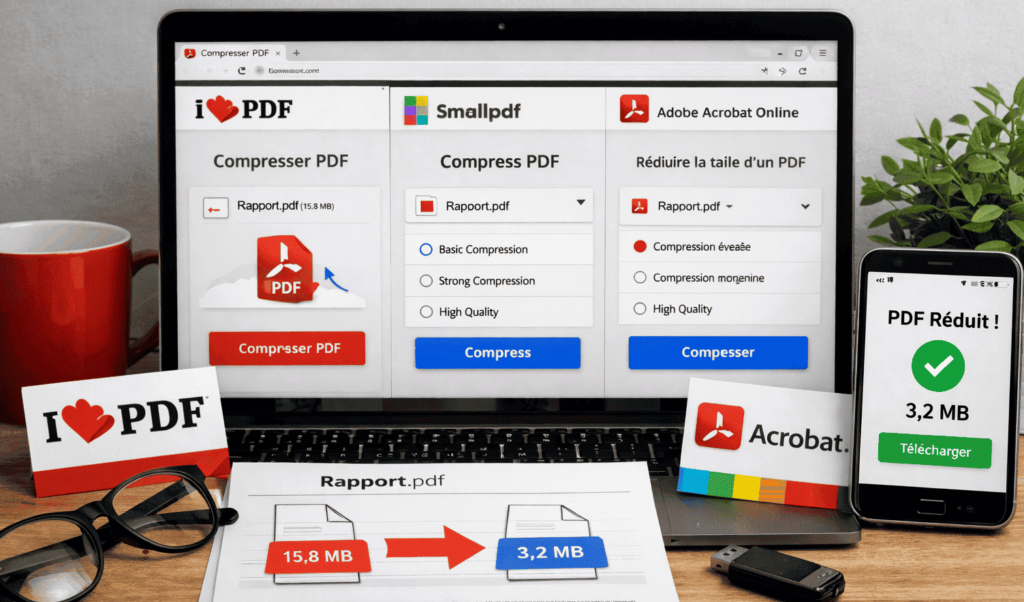
C’est un outil simple, rapide et en français, avec plusieurs niveaux de compression.
- Rendez-vous sur iLovePDF
- Ajoutez votre fichier PDF (clic ou glisser-déposer)
- Choisissez le niveau de compression souhaité
- Lancez la compression
- Téléchargez le PDF compressé
Smallpdf
Son interface est très intuitive, idéale pour les utilisateurs non techniques.
- Rendez-vous sur Smallpdf
- Importez votre fichier PDF (clic ou glisser-déposer)
- Sélectionnez le niveau de compression proposé
- Lancez la compression
- Téléchargez le PDF allégé
Adobe Acrobat Online
La compression avec cet outil est fiable avec une bonne conservation de la qualité, issue de l’éditeur historique du PDF.
- Déposez votre fichier PDF à optimiser sur Adobe Acrobat Online
- Adobe analyse automatiquement le document et applique une compression adaptée
- Vérifiez l’aperçu et le gain de taille obtenu
- Téléchargez le PDF compressé
6 bonnes pratiques pour diminuer le poids de vos fichiers PDF
1. Optimiser le titre de chaque PDF
Un titre explicite aide les utilisateurs à identifier rapidement le contenu du PDF, facilite le classement et améliore la compréhension par les moteurs de recherche et les lecteurs d’écran. Utiliser un nom de fichier clair, descriptif et cohérent avec le contenu est une bonne pratique simple, mais essentielle pour une diffusion efficace des documents.
Cela constitue un point de bonus pour la lisibilité, le référencement et l’accessibilité des documents.
2. Optimiser le nom de fichier PDF
Un nom de fichier explicite, sans caractères spéciaux, utilisant des mots-clés pertinents et des tirets pour séparer les termes, facilite l’identification du contenu par les utilisateurs comme par les moteurs de recherche.
Votre nom de fichier PDF doit être optimisé de la même manière qu’une URL, une image ou un H1, il faut qu’il contienne des mots clés pertinents.
3. Optimiser les polices pour diminuer la taille d’un fichier pdf
Pour alléger un fichier PDF, le travail sur les polices de caractères est souvent sous-estimé. Multiplier les typographies ou leurs variantes alourdit inutilement le document.
En se limitant à une ou deux polices standard et en n’intégrant que les caractères utiles, il est possible de réduire le poids du PDF tout en conservant un confort de lecture optimal.
4. Optimiser les images pour réduire fichier pdf
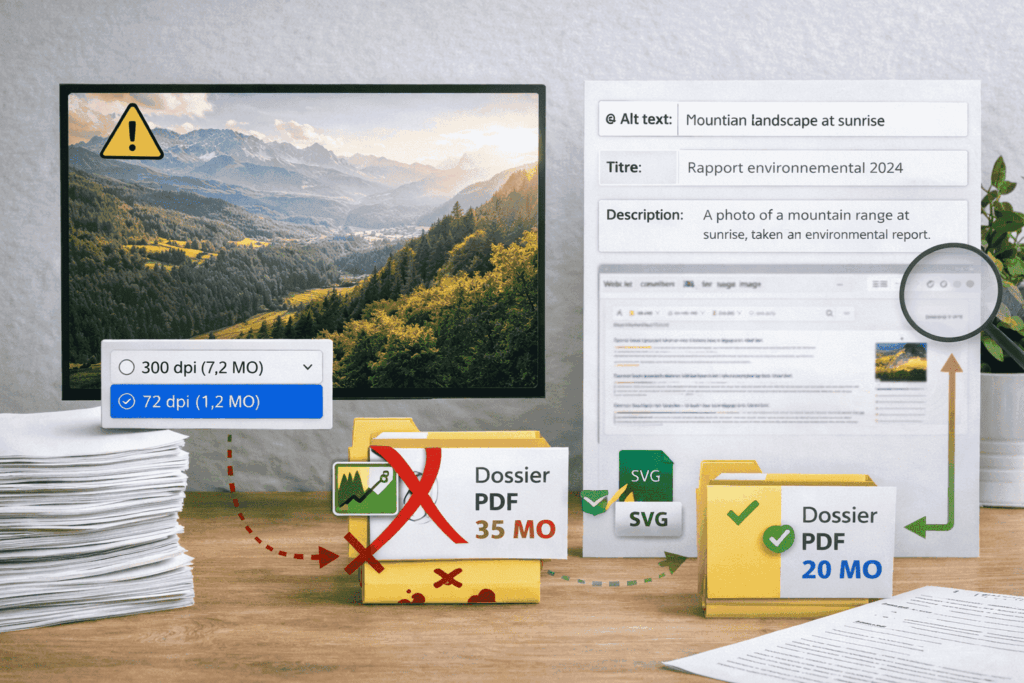
Pour les images, ajustez leur résolution au bon usage : écran plutôt que impression. Utilisez des formats d’images vectorielles et évitez l’intégration d’images inutilement lourdes.
Les moteurs de recherche ne sont pas encore capables de comprendre une image, pour cela, il est important d’ajouter du texte “Alt”, un titre et une description.
De plus, si votre fichier PDF contient des images, vous pouvez diminuer leur taille pour pouvoir faire la compression dossier.
5. Supprimer les pages inutiles
Il peut s’agir de pages blanches générées lors de l’export, de pages de brouillon, de sommaires en double, de mentions légales répétées ou d’annexes qui ne sont pas nécessaires au lecteur final.
6. Limiter la consommation de ressources lors de la lecture des PDF
Afin d’offrir une lecture fluide tout en limitant la consommation de ressources, privilégiez des lecteurs PDF légers. Des logiciels comme Sumatra PDF (environ 4,3 Mo) consomment beaucoup moins de mémoire vive et de bande passante que des solutions plus lourdes comme Adobe Acrobat Reader (environ 48 Mo).
Ce choix n’influence pas la taille du fichier PDF, mais réduit significativement l’impact côté utilisateur. L’ouverture des documents est plus rapide avec une meilleure performance sur les ordinateurs modestes et une diminution de la consommation énergétique à chaque consultation. C’est une pratique simple, mais efficace, pour améliorer l’expérience utilisateur dans une démarche de sobriété numérique.
Les conseils d’Ethiko
Nous vous recommandons de :
- Regrouper plusieurs PDF légers plutôt qu’un seul très lourd, surtout pour des documents longs, cela facilite le téléchargement progressif et limite les abandons.
- Supprimer les métadonnées inutiles : historique d’édition, logiciels utilisés, versions intermédiaires. Elles sont souvent invisibles mais parfois très lourdes.
- Tester systématiquement le poids final avant diffusion, notamment sur les mobiles et les réseaux lents, pour s’assurer d’un temps de chargement acceptable.