Opter pour un serveur éco responsable est essentiel pour créer un site écologique. Entre hébergement écoresponsable, serveur green, cloud et serveur VPS, des choix techniques sobres permettent d’optimiser les ressources et de concevoir un site écoresponsable plus performant et durable.
- 1. Comprendre le rôle de l’UI design dans un site web
- 2. Savoir les principes du design UI pour une interface claire
- 2. Définir la direction visuelle de l’interface du site internet
- 3. Concevoir les maquettes : étape clé du guide de l’UI design
- 4. Prototyper et tester l’interface utilisateur avant le développement
- 5. Checklist du guide UI design avant la mise en ligne
- 6. Qu’est ce qu’un UI Kit et pourquoi l’utiliser ?
- 7. Mesurer et optimiser l’UI après la mise en ligne
- Ethiko, votre agence UX/UI pour des interfaces performantes
Besoin d’aide pour l’utilisation d’un serveur web ?
Si vous avez besoin d’en savoir plus ou d’améliorer l’utilisation de votre serveur internet, Ethiko peut le faire pour vous.
1. Comprendre le rôle de l’UI design dans un site web
L’UI Design, c’est quoi ?
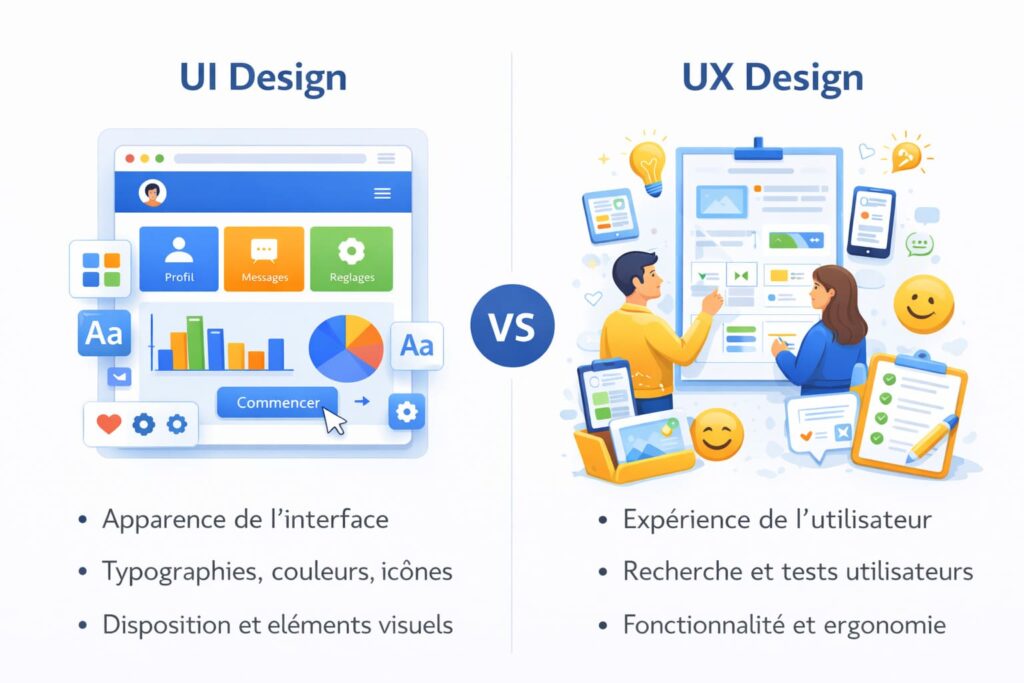
L’UI Design, ou “User Interface Design”, désigne la conception de l’interface utilisateur d’un produit numérique comme un site internet, une application mobile ou un logiciel. Il s’agit de la partie visible avec laquelle l’utilisateur interagit, souvent appelée le front-office.
Il regroupe tous les éléments graphiques et interactifs avec lesquels l’utilisateur interagit : couleurs, typographies, boutons, icônes ou mise en page. Son objectif est de créer une interface claire, cohérente et agréable à utiliser. L’UI Designer conçoit ces éléments visuels et travaille avec l’UX Designer pour transformer les besoins utilisateurs en une interface concrète et efficace.
Quelle est la différence entre l'UI design et l'UX design ?
L’UX Design
Aussi appelé design de l’expérience utilisateur, englobe l’ensemble du parcours et des interactions qu’une personne vit avec un produit numérique. Il s’intéresse aux besoins des utilisateurs, à leurs objectifs, à leurs difficultés, ainsi qu’à la logique de navigation, à l’architecture de l’information et à la facilité d’utilisation.
L’UX pose les bases :
- pourquoi le produit existe,
- à quels problèmes il répond
- comment il doit fonctionner pour être utile, fluide et pertinent.
L’UI Design
L’interface utilisateur design se concentre sur la partie visible et interactive de ce produit. Il concerne les éléments graphiques comme les couleurs, les typographies, les boutons, les icônes, la mise en page et les animations. Il donne forme aux choix faits en UX et rend l’interface claire, cohérente et agréable à utiliser.
Les deux sont complémentaires pour créer un produit réellement performant, il est donc essentiel d’articuler intelligemment UX et UI.
2. Savoir les principes du design UI pour une interface claire
La clarté
Une interface doit être comprise en quelques secondes, sans effort particulier. Le langage doit être simple, les libellés précis, les icônes explicites et les éléments interactifs facilement identifiables. Le regard est naturellement guidé vers les informations et actions importantes.
La cohérence
La cohérence garantit une uniformité dans les éléments visuels et interactifs, comme les couleurs, les typographies ou les boutons, afin de rendre l’interface claire et harmonieuse. En gardant des règles et des comportements constants, elle permet à l’utilisateur de naviguer avec confiance et simplicité.
La simplicité
La simplicité consiste à ne garder que l’essentiel. Une interface épurée réduit la charge mentale et facilite une navigation rapide et naturelle.
L’accessibilité
L’accessibilité est un principe clé de l’UI Design. Une interface doit être utilisable par tous, avec une bonne lisibilité, une navigation adaptée et une compatibilité avec les outils d’assistance.
Pour garantir une interface accessible, vous pouvez vous appuyer sur les recommandations officielles du WCAG publiées par le W3C.
Le feedback utilisateur
Le feedback permet à l’utilisateur de comprendre immédiatement l’effet de ses actions. Chaque interaction doit déclencher une réponse visible et, en cas d’erreur, proposer une indication claire pour corriger le problème.
Les conseils d’Ethiko
- Utilisez la règle des 5 secondes : un utilisateur doit comprendre la page en 5 secondes : objectif, action principale, prochaine étape.
- Respectez les conventions connues :
logo en haut à gauche = accueil
icône loupe = recherche
icône panier = panier - Material Design recommande une taille minimale de 48×48 px. pour les boutons : important pour le mobile.
- Utilisez le principe de Hick : plus il y a d’options, plus la décision est lente.
2. Définir la direction visuelle de l’interface du site internet
a. Choisir les couleurs
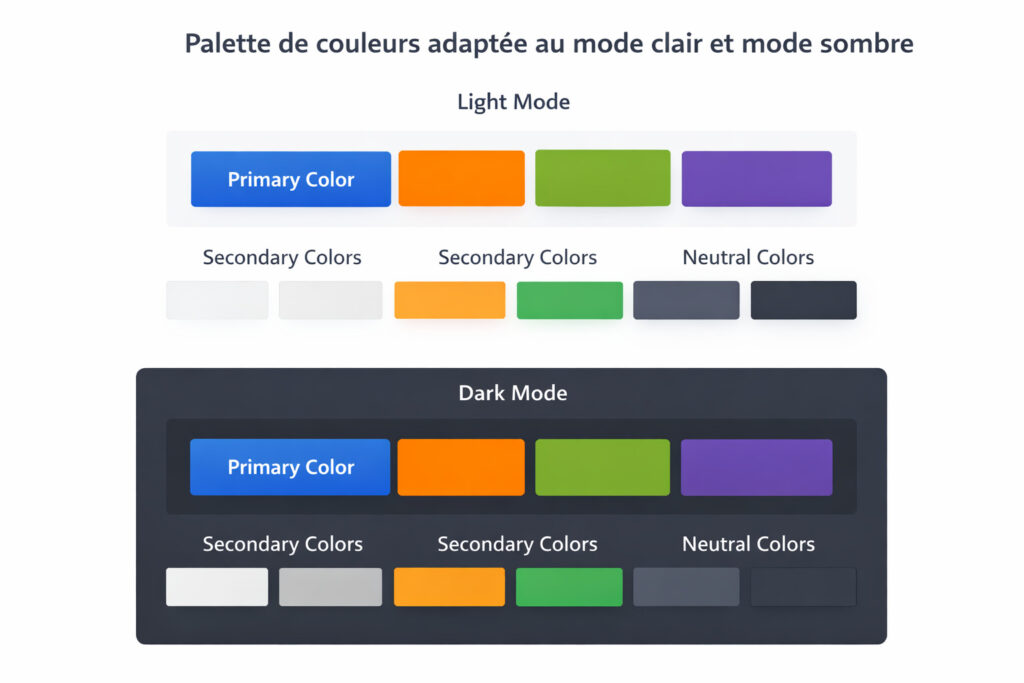
La palette de couleurs doit être construite avec une couleur principale, des couleurs secondaires et des teintes neutres pour les fonds et les textes. Adaptez-la au mode clair comme au mode sombre, ce qui garantit des contrastes suffisants pour préserver la lisibilité.
b. Définir les typographies
Choisissez des polices adaptées à l’identité du site tout en garantissant une lecture confortable. Limitez le nombre de polices à une pour les titres et une pour le corps de texte. La hiérarchie typographique joue un rôle clé : tailles, graisses et espacements doivent clairement différencier les titres, sous-titres et paragraphes pour guider la lecture.
c. Structurer la mise en page (grille et espacements)
Utilisez une grille (colonnes), des alignements cohérents, des marges extérieures et d’espacements internes (padding). Définissez une largeur de contenu cohérente, structurez des zones fixes comme le header et le footer, et établissez un rythme vertical régulier entre les sections.
L’utilisation d’une grille basée sur des multiples de 8 px, comme le propose Material Design assure une cohérence visuelle et un rythme régulier.
d. Définir le style graphique
C’est la direction artistique que va prendre l’UI designer pour réaliser ses interfaces. Analysez la charte graphique existante du client afin de vous appuyer sur le style déjà en place.
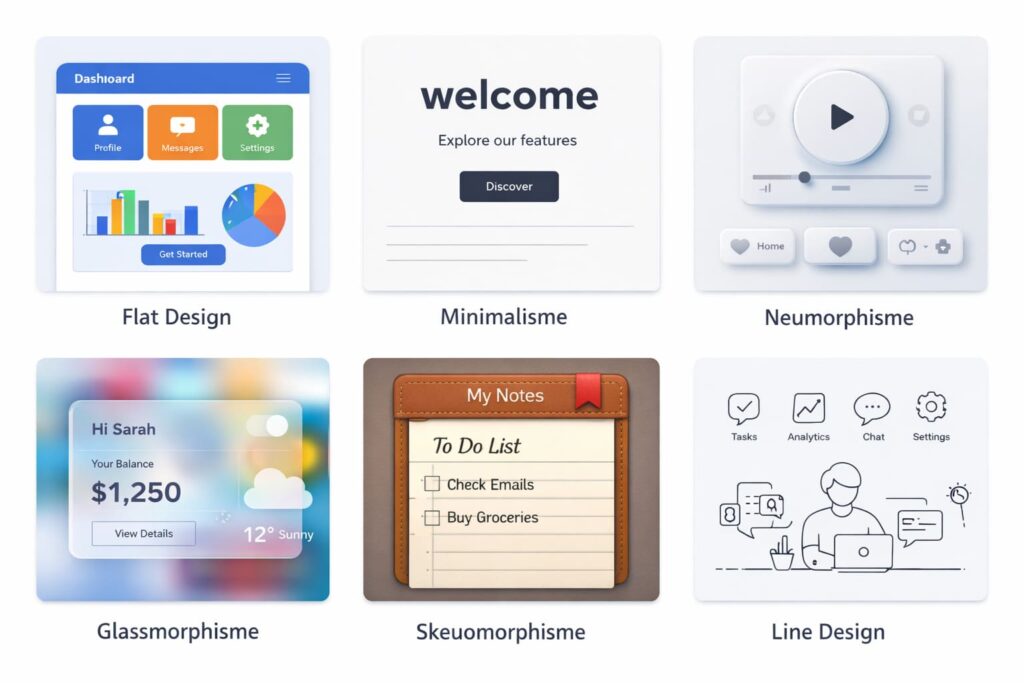
Type de design à utiliser :
Flat design : interface épurée avec couleurs unies et formes simples, sans effets décoratifs.
Minimalisme : design très sobre, peu d’éléments, beaucoup d’espace blanc et une typographie dominante.
Neumorphisme : éléments en léger relief grâce à des ombres douces intégrées au fond.
Glassmorphisme : effets de transparence et de flou donnant une impression de verre dépoli.
Skeuomorphisme : éléments qui imitent des objets réels avec textures et effets 3D.
Line design : interface basée sur des icônes et illustrations en contours fins, souvent monochromes.
e. Concevoir les composants et leurs états
Définissez chaque composant avec ses états : normal, hover, actif, focus, désactivé et erreur.
Composants de navigation
Structurez le menu principal, le menu mobile, les onglets, le fil d’Ariane et la pagination. Indiquez clairement l’élément actif et prévoyez un état visible au survol.
Saisie de données
Concevez les champs texte, email, mot de passe, les cases à cocher, boutons radio, listes déroulantes et boutons d’action.
Prévoyez les états focus, erreur, succès et désactivé.
Conteneurs
Organisez les cartes, sections, modales, accordéons et tableaux.
Définissez les bordures, les ombres et les espacements internes (padding).
Information
Mettez en place des alertes, notifications, badges et messages système. Associez des codes couleurs clairs pour le succès, l’erreur et l’avertissement.
f. Comment créer un guide de style pour le site dans le guide de l'UI design ?
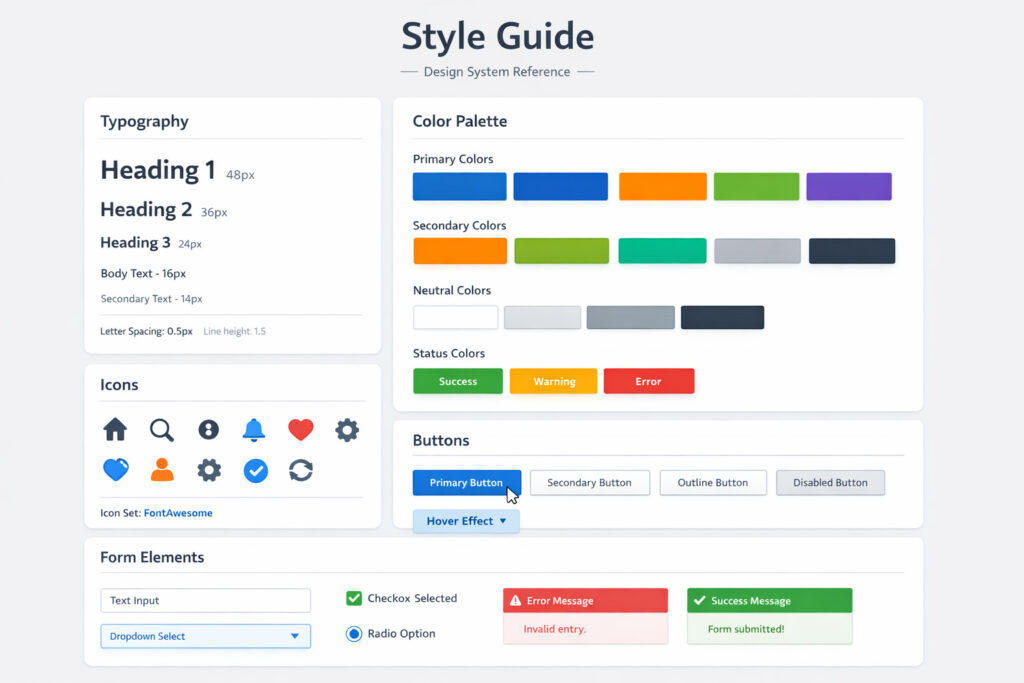
Le guide de style est un document qui rassemble tous les éléments visuels utilisés régulièrement sur un site ou une application pour garantir une cohérence graphique.
Il précise la typographie :
- familles de polices,
- tailles des titres et des textes,
- interlignage et interlettrage
- hiérarchie des niveaux de titres.
Il définit les palettes de couleurs en indiquant les codes couleurs utilisés sur le web, comme l’hexadécimal et le RVB :
- principale
- secondaire
- fonds clair
- sombre
Le document présente le style des icônes et la librairie choisie, le design des boutons (forme, couleur, arrondis, états au survol et au clic) ainsi que les formulaires, avec leurs champs, textes d’aide et messages d’erreur.
3. Concevoir les maquettes : étape clé du guide de l’UI design
a. Passer du wireframe à la maquette
Un wireframe est une représentation simplifiée d’une page ou d’un écran, qui montre uniquement la structure et l’organisation des éléments. Il sert à définir la disposition des blocs (menu, images, textes, boutons, formulaires), la hiérarchie des contenus et le parcours de navigation, sans intégrer les couleurs, les images finales ou le style graphique
La maquette, elle, applique la direction visuelle : couleurs, typographies, styles de boutons, icônes, images et espacements précis. Elle intègre aussi les choix de grille, les alignements, les ombres, les arrondis, les états interactifs (hover, actif, erreur) et le traitement des composants. La maquette représente une version quasi finale de l’interface,
b. Organiser la hiérarchie visuelle
Définissez clairement les niveaux d’information :
- un titre principal plus grand et plus visible,
- des sous-titres légèrement plus petits
- un texte courant plus discret.
Utilisez la taille, la graisse (bold), la couleur et l’espacement pour différencier chaque niveau. Mettez en évidence les actions importantes avec un bouton contrasté et laissez plus d’espace autour des sections clés pour attirer l’attention. Évitez d’utiliser trop de styles différents afin de garder une lecture claire et structurée.
c. Assurer la cohérence entre les pages
Appliquez les mêmes règles graphiques et les mêmes composants sur l’ensemble du site. Conservez une structure similaire pour les en-têtes, les pieds de page, les boutons, les titres et les espacements afin d’éviter les ruptures visuelles. Utilisez les mêmes styles de couleurs, de typographies et d’icônes pour maintenir une identité uniforme.
Les conseils d’Ethiko
- Concevez d’abord pour l’usage, pas pour le style
Ne commencez pas par “faire joli”. Assurez-vous que la structure fonctionne avant d’ajouter les effets visuels.
- Travaillez la hiérarchie avant les détails
Si tout attire l’attention, rien ne ressort. Définissez un point focal par écran : un titre fort, un bouton principal, une information clé.
- Pensez aux états interactifs
Une maquette ne doit pas montrer seulement l’état “normal”. Ajoutez les états hover, actif, erreur, désactivé.
- Concevez pour le responsive dès le départ
Ne dessinez pas uniquement la version desktop. Anticipez l’adaptation mobile pour éviter des ajustements lourds plus tard.
- Simplifiez toujours
Si un élément peut être supprimé sans impacter la compréhension, supprimez-le. Une bonne maquette est souvent plus simple que ce que l’on imagine.
4. Prototyper et tester l’interface utilisateur avant le développement
a. Créer un prototype interactif
Reliez les différentes maquettes entre elles pour simuler un parcours réel dans le site ou l’application. Le prototypage permet de tester les transitions entre les pages, les clics sur les boutons, l’ouverture des menus ou l’affichage des messages d’erreur.
Le prototype reproduit le comportement de l’interface sans passer par le développement, afin de vérifier la logique de navigation et la fluidité des interactions. Vérifiez les incohérences et ajustez l’UI avant la phase de production.
b. Tester l’interface avec des utilisateurs
Observez des personnes réelles interagir avec le prototype afin d’identifier les points de friction. Il s’agit de vérifier si la navigation est claire, si les actions sont comprises rapidement et si les éléments importants sont bien visibles.
Pendant ces tests, on analyse les hésitations, les erreurs et les incompréhensions pour ajuster la hiérarchie, les libellés ou les composants.
c. Améliorer le design par itération
Ajustez l’interface après chaque test ou retour utilisateur. On corrige les points de friction, on simplifie certains éléments et on optimise la hiérarchie ou les interactions avec des améliorations continues.
5. Checklist du guide UI design avant la mise en ligne
Avant de publier votre site, prenez le temps de vérifier ces points essentiels afin d’éviter les incohérences ou les erreurs visibles par les utilisateurs :
- Vérifier la cohérence des couleurs, des typographies et des composants sur toutes les pages
- Contrôler la lisibilité : tailles de texte, contrastes et interlignage
- Tester tous les états interactifs : hover, actif, focus, erreur, désactivé
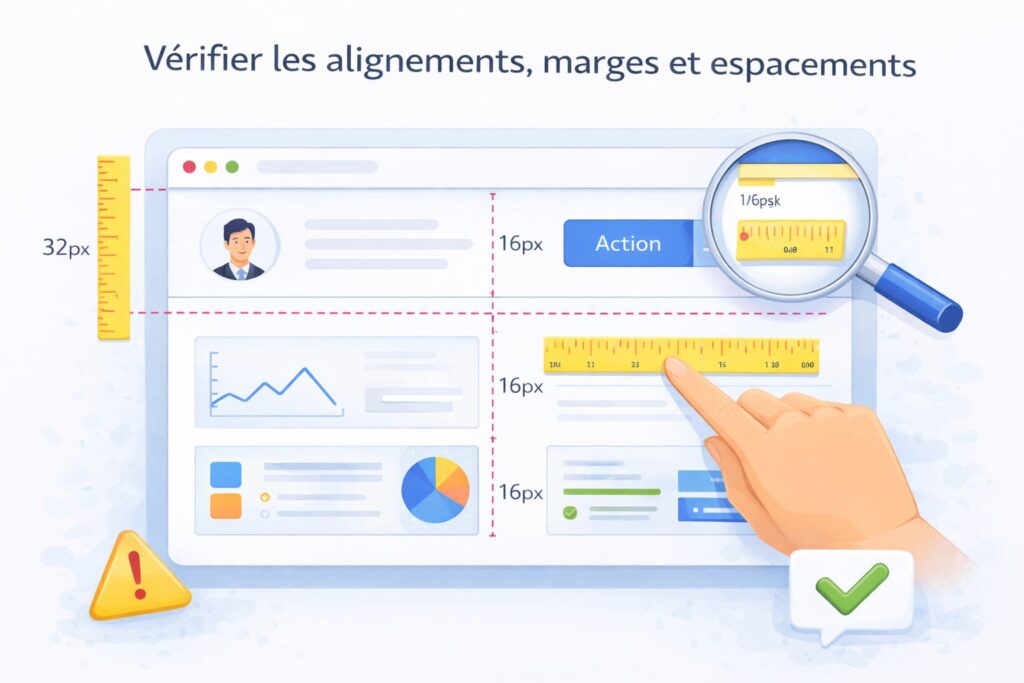
- Vérifier les alignements, marges et espacements
- Tester le responsive sur mobile, tablette et desktop
- Contrôler l’affichage des formulaires et des messages d’erreur
- Vérifier la qualité et l’optimisation des images
- S’assurer que la navigation est claire et logique
- Relire les textes et libellés des boutons
- Valider la cohérence globale de l’interface avant la mise en production
Les conseils d’Ethiko
- Installer uniquement Linux, Apache ou Nginx, MySQL, un pare-feu et les outils de supervision, sans ajouter de services inutiles.
- Supprimer les logiciels non utilisés pour réduire la surface d’attaque, diminuer l’activité des processeurs, limiter les accès disque sur les SSD et améliore la haute-disponibilité
6. Qu’est ce qu’un UI Kit et pourquoi l’utiliser ?
Un UI Kit est un ensemble prêt à l’emploi de composants d’interface regroupant des éléments comme les boutons, formulaires, cartes, icônes, typographies et palettes de couleurs. Il sert de bibliothèque visuelle qui permet de concevoir des interfaces plus rapidement tout en garantissant une cohérence graphique.
Les composants essentiels d’un UI Kit
Un UI Kit regroupe les éléments essentiels d’une interface :
- les fondations : palette de couleurs, typographies, grille, espacements, styles d’ombres
- les composants de base : boutons, champs, cases à cocher, listes déroulantes
- les éléments de navigation : navbar, menu, onglets, pagination
- les conteneurs : les cartes ou modales…
- les éléments d’information : alertes, badges, notifications
- les différents états interactifs : hover, actif, focus ou désactivé.
Exemple de UI Kit pour favoriser l'interface utilisateur
- Material UI (Google)
Basé sur les principes Material Design. Très utilisé pour les applications web et les dashboards.
- Bootstrap UI Kit
Framework populaire avec composants prêts à l’emploi pour sites web responsive.
- Ant Design
Souvent utilisé pour les interfaces professionnelles et les back-offices.
- UI Kits Figma (gratuits ou premium)
Disponible sur Figma Community pour sites e-commerce, SaaS, applications mobiles, dashboards, etc.
Les conseils d’Ethiko
- Optimisez l’accessibilité
Vérifiez les contrastes, facilitez la navigation clavier et ajoutez des messages d’erreur clairs.
Outils : Axe DevTools, Stark, Lighthouse. - Concevez pour le responsive
Testez vos écrans en mobile, tablette et desktop. Ajustez les tailles, les marges et les blocs pour chaque format.
Outils : Figma Auto Layout, Chrome DevTools, Bootstrap. - Travaillez les micro-interactions
Ajoutez des animations légères sur les boutons, transitions ou chargements pour rendre l’interface plus vivante sans la surcharger.
Outils : Figma Smart Animate, Principle, After Effects. - Soignez les espacements
Respectez un système d’espacement cohérent (4px ou 8px) pour éviter un design désordonné.
Outils : Figma Auto Layout, Layout Grid. - Utilisez des icônes cohérentes
Choisissez un seul style d’icônes (outline, filled, line) et gardez-le sur tout le site.
Outils : Heroicons, Feather Icons, Font Awesome. - Vérifiez la densité d’information
Évitez les écrans surchargés. Regroupez les informations par blocs clairs et distincts.
Outils : Figma, Whitespace checker plugins. - Optimisez les CTA (Call-to-Action)
Un écran = une action principale. Le bouton clé doit être clairement identifiable par la couleur et la position.
Outils : Figma, Hotjar (pour analyser les clics).
Une interface bien pensée contribue également à la performance environnementale du site. Découvrez comment intégrer une approche UI UX dans l’éco conception pour concevoir des interfaces plus légères, plus efficaces et plus responsables.
7. Mesurer et optimiser l’UI après la mise en ligne
a. Identifier les “pain zoes” (zones de friction)
Une interface prend tout son sens lorsqu’elle est utilisée par de vraies personnes. Les “pain zones” correspondent aux zones où l’utilisateur hésite, abandonne, clique sans résultat, fait une erreur ou ne comprend pas l’action attendue.
Cela peut être :
- un bouton peu visible,
- un formulaire trop complexe,
- un message d’erreur flou
- une hiérarchie mal structurée.
Exemple :
Avec l’outil Hotjar de Contentsquare, sur une page de contact, 65 % des utilisateurs commencent à remplir le formulaire puis quittent la page au niveau du champ “Téléphone obligatoire”. Après analyse, l’équipe simplifie le formulaire en supprimant ce champ et en réduisant le nombre de champs de 8 à 5. Le taux d’envoi augmente alors. Ce qui signifie que la friction ne venait pas du design visuel, mais de la complexité perçue du formulaire.
Observer ces points de friction permet d’ajuster l’interface de manière concrète et pragmatique. En analysant les comportements réels, comme le taux d’abandon, scroll, clics, temps passé sur une section, l’UI évolue vers une expérience plus intuitive et plus efficace.
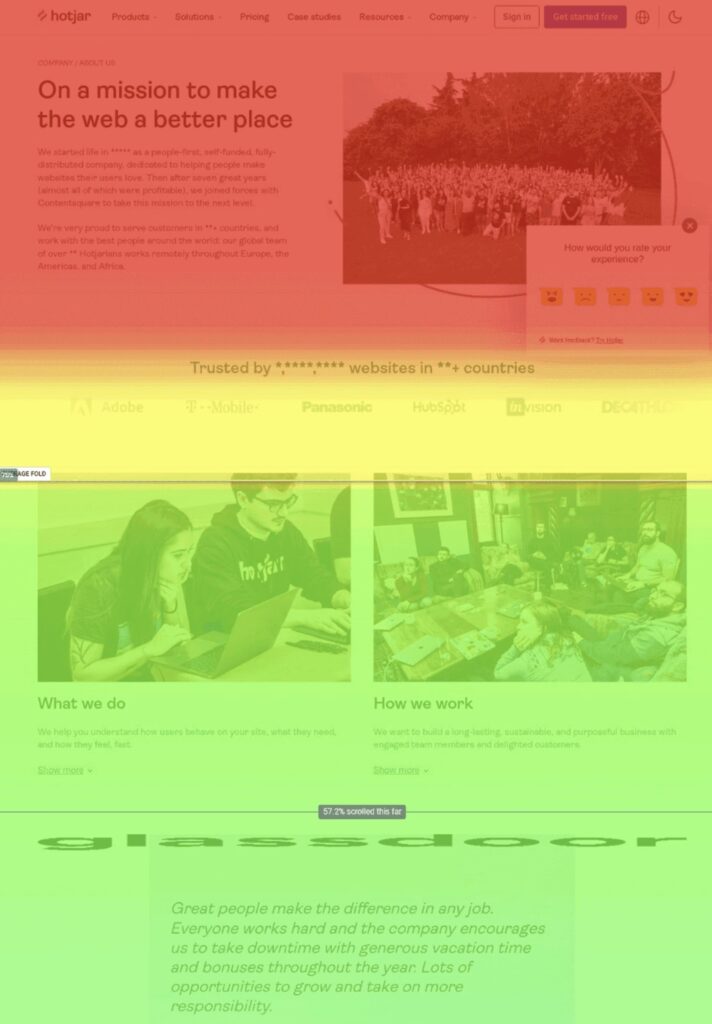
Voici un exemple de scroll heatmap qui montre jusqu’où les utilisateurs font défiler une page web. Les couleurs indiquent le niveau de visibilité du contenu : les zones rouges sont vues par la majorité des visiteurs, tandis que les zones vertes correspondent aux sections consultées par une plus faible proportion d’utilisateurs. Cette visualisation permet d’identifier les parties d’une page qui attirent l’attention et celles qui sont moins consultées. Source : Contentsquare (Hotjar).
b. Tester l’interface avec de l’A/B testing
Concevoir une interface implique des choix comme la couleur d’un bouton, un titre ou l’emplacement d’un formulaire. L’A/B testing consiste à comparer deux versions d’un même élément pour identifier celle qui fonctionne le mieux.
Avec un outil comme AB Tasty, deux versions d’un bouton sont testées sur une landing page.
Version A : bouton bleu avec “Demander un devis”.
Version B : bouton vert avec “Obtenir mon devis gratuit”.
Chaque version est affichée à une partie des visiteurs pendant quelques semaines. Si la version B génère plus de clics et de formulaires, elle est retenue. Le choix repose alors sur des données réelles plutôt que sur une simple préférence graphique.
L’A/B testing permet ainsi d’améliorer progressivement l’interface sans refondre tout le design.
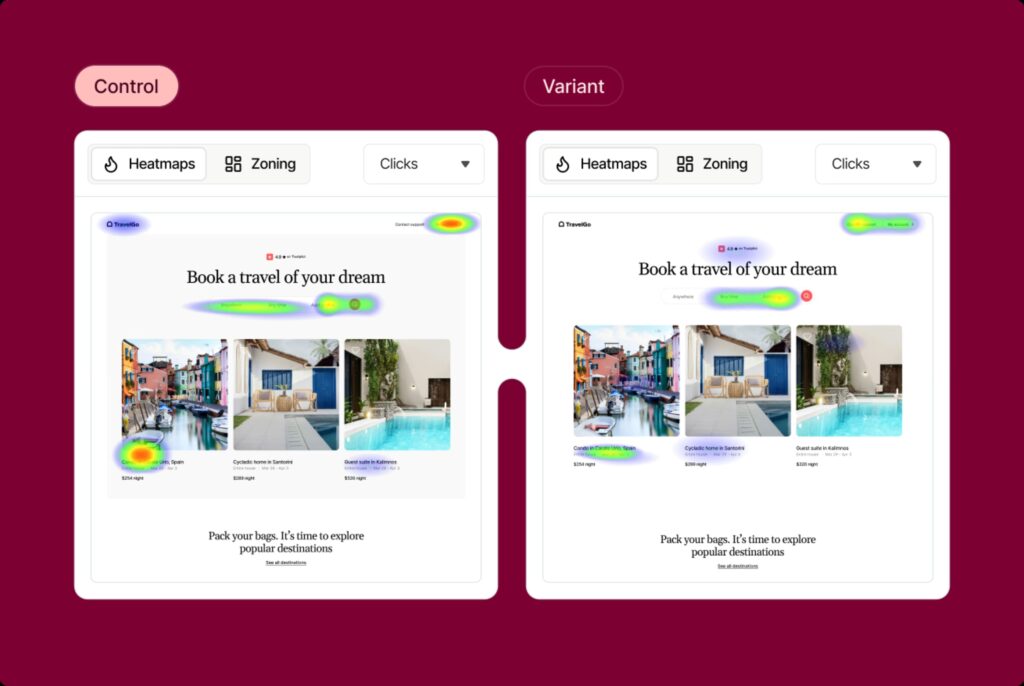
Voici un exemple d’analyse pour préparer un A/B test. Deux versions d’une même page sont comparées : la version “Control” (originale) et la version “Variant” (modifiée). Les heatmaps identifient les zones où les utilisateurs cliquent le plus pour comprendre les différences d’interaction entre les deux interfaces. Source : Contentsquare.
c. Analyser les heatmaps et les clics
Les heatmaps marquent où les utilisateurs portent leur attention.
Par exemple, l’analyse peut montrer que 70 % des visiteurs cliquent sur une image pensant qu’elle est interactive, alors qu’elle ne l’est pas. À l’inverse, un bouton placé trop bas reçoit peu de clics car il n’est pas vu.
Les données de scroll révèlent aussi que beaucoup d’utilisateurs ne dépassent pas le premier écran, rendant certains contenus invisibles.
Ces observations permettent d’ajuster la position des éléments importants, clarifier les zones ambiguës et optimiser le parcours utilisateur.
Pour cela, on utilise des outils comme Hotjar, FullStory ou Microsoft Clarity qui montre :
- les zones les plus vues (heatmaps),
- les zones les plus cliquées (clickmaps),
- les zones ignorées,
- le comportement de scroll
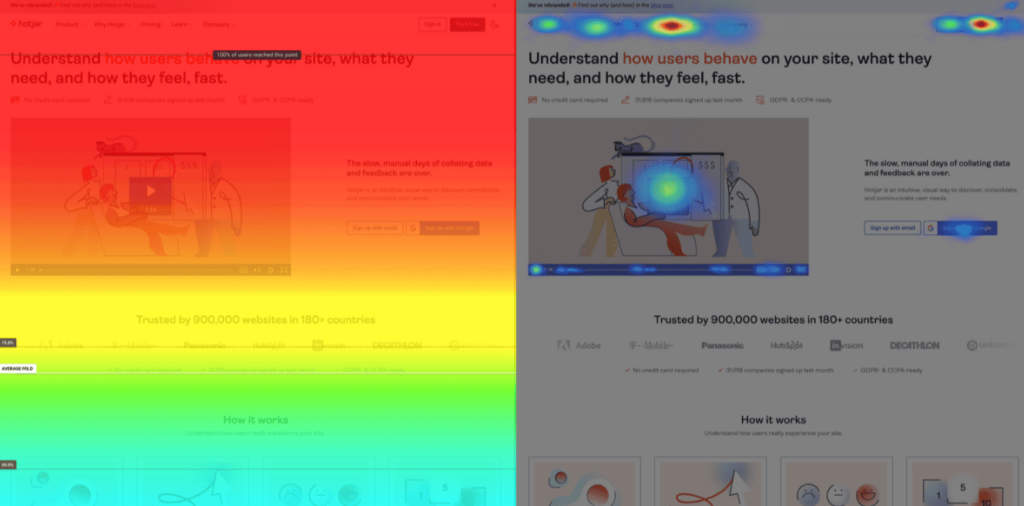
Voici un exemple de heatmaps permettant d’analyser le comportement des utilisateurs sur une page web. À gauche, la scroll heatmap montre jusqu’où les visiteurs font défiler la page, les couleurs indiquant les zones les plus consultées. À droite, la click heatmap met en évidence les zones où les utilisateurs cliquent le plus. Source : Contentsquare (Hotjar).
d. Réaliser des tests utilisateurs avancés
Les tests utilisateurs avancés consistent à faire réaliser des tâches à de vraies personnes afin d’analyser leurs comportements face à une interface.
Avec un outil comme Maze, il est possible d’envoyer un prototype ou une page existante à un panel d’utilisateurs et de leur demander, par exemple : « Trouvez le tarif de l’offre premium » ou « Réservez un rendez-vous en moins de deux minutes ». Les résultats montrent le temps nécessaire pour accomplir la tâche, les clics effectués, les hésitations et les erreurs.
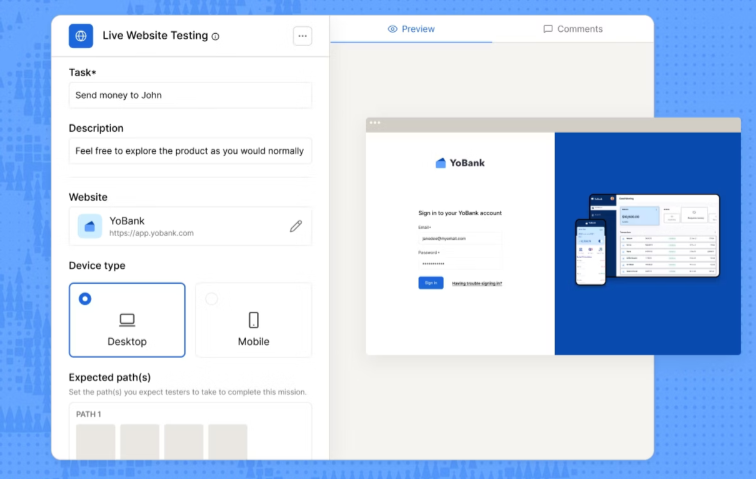
Voici un exemple de test d’utilisabilité réalisé avec Maze. L’outil permet de définir une tâche à effectuer par les utilisateurs. Les participants naviguent ensuite sur le site ou l’application pendant que Maze analyse leur parcours et les éventuelles difficultés rencontrées.
Ces tests permettent de comprendre comment les utilisateurs interagissent avec l’interface et d’identifier les points de friction pour améliorer l’expérience utilisateur.
Ethiko, votre agence UX/UI pour des interfaces performantes
Ethiko est une agence spécialisée en UX et UI design, dédiée à la création d’interfaces claires, performantes et centrées sur l’utilisateur. Nous accompagnons les entreprises dans la conception, la refonte et l’optimisation de leurs sites web et applications, en alliant stratégie, expérience utilisateur et design d’interface.
De l’audit à la mise en ligne, notre équipe vous aide à structurer, concevoir et améliorer vos produits digitaux. Pour donner vie à un projet cohérent et efficace, vous pouvez faire appel à Ethiko et bénéficier d’un accompagnement sur mesure.